Créer une hiérarchie
- Types de hiérarchie
- Créer une hiérarchie
- Éditer une hiérarchie
- Renommer le niveau racine d'une hiérarchie
- Pour en savoir plus...
Il est possible de créer des hiérarchies de données sur les colonnes de type Dimension. Les différents niveaux de hiérarchies seront alors explorables dans les graphiques utilisant ces dimensions.
Par exemple, sur une dimension contenant une liste de villes, vous pouvez créer un premier niveau de hiérarchie regroupant les villes en département, puis un second niveau regroupant les départements en régions.
Sur une colonne de type Dimension (temps), DigDash Enterprise crée automatiquement trois hiérarchies de date :
- La hiérarchie « Date » comportant trois niveaux : Jour (niveau 0), mois (niveau 1) et Année (niveau 2),
- La hiérarchie « Mois Année » comportant 4 niveaux : Jour (niveau 0), mois (niveau 1) Trimestre (niveau 2) Année (niveau 3)
- La hiérarchie « Semaine année » comportant deux niveaux : Semaine (niveau 0) et Année (niveau 1)
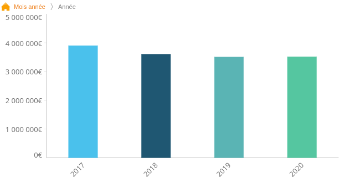
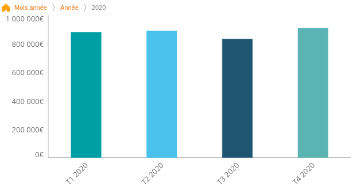
Ainsi, sur un graphique affichant le chiffre d'affaires (CA), cliquer sur une des années affichera le chiffre d'affaires pour chaque trimestre de l'année sélectionnée (vous devez au préalable indiquer que vous souhaitez naviguer dans les hiérarchies : consultez la page Configurer des interactions ) :
Graphique en colonnes affichant le CA par année :
Graphique en colonnes après avoir cliqué sur l'année 2020. Le CA est affiché pour chaque trimestre de l'année 2020.
Sur une colonne de type Dimension (géographique), DigDash Enterprise propose la hiérarchie géographique avec la meilleure correspondance parmi celles disponibles (hiérarchies correspondant aux cartes existantes dans le gestionnaire de cartes). Dans le cas de correspondances avec le même score, la première est retenue.
Types de hiérarchie
Différents types de hiérarchie sont disponibles. Le type de hiérarchie que vous pouvez créer dépend du type de la dimension sélectionnée : dimension discrète ou dimension continue.
- Dimension discrète :
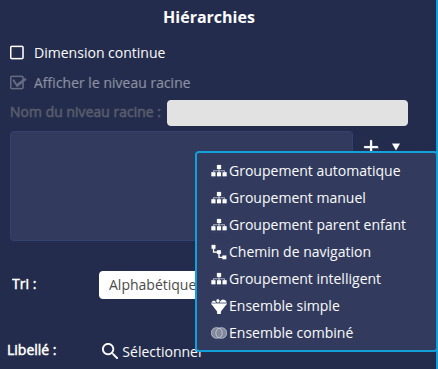
- Groupement automatique : hiérarchie de groupe basée sur d'autres dimensions du modèle de données. Chaque niveau correspond à une dimension du modèle de données.
- Groupement manuel : hiérarchie de groupe dans laquelle chaque valeur de niveau est renseignée manuellement.
- Groupement parent enfant : hiérarchie basée sur deux dimensions ayant des relations arborescentes.
- Groupement intelligent (clustering): groupement des membres d'une dimension selon certaines mesures.
- Dimension continue :
- Hiérarchie : hiérarchie dont la définition est basée sur des formules. Par exemple, Groupe d’âges.
- Hiérarchie : hiérarchie dont la définition est basée sur des formules. Par exemple, Groupe d’âges.
- Communes aux dimensions discrète et continue :
- Chemin de navigation : chemin qui permet de structurer la navigation de l'utilisateur dans des dimensions qui n'ont pas de lien particulier. Par exemple, Année/Magasin/Produit.
- Ensemble simple : ensemble qui permet de regrouper des éléments selon un besoin spécifique. Il peut être utilisé comme filtre dans le tableau de bord.
- Ensemble combiné : combinaison d'ensembles simples.
Créer une hiérarchie
Pour créer une hiérarchie :
- Dans la liste des colonnes, sélectionnez la dimension pour laquelle vous souhaitez créer une hiérarchie.
- Dans la section Hiérarchies du panneau de propriétés, cliquez sur le bouton + puis, dans le menu contextuel qui s'affiche, sélectionnez le type de hiérarchie que vous souhaitez créer.
- Consultez les pages dédiées aux différents types de hiérarchies en cliquant sur l'un des liens dans la liste des types de hiérarchie ci-dessus.
- Par défaut, le niveau racine contenant tous les membres de la dimension s'affiche pour la hiérarchie, par exemple, dans les filtres du tableau de bord. Si vous souhaitez ne pas afficher ce niveau racine, décochez la case Afficher le niveau racine.
Éditer une hiérarchie
Pour éditer une hiérarchie existante :
- Sélectionnez la hiérarchie dans la section Hiérarchies du panneau de propriétés.
- Cliquez sur le bouton Éditer
 .
. - Modifiez la hiérarchie comme souhaité. Consultez la page dédiée à chaque type de hiérarchie pour plus de détails.
Dans le cas d'une hiérarchie géographique générée automatiquement, vous pouvez l'éditer comme décrit ci-dessous.
Hiérarchie géographique générée automatiquement
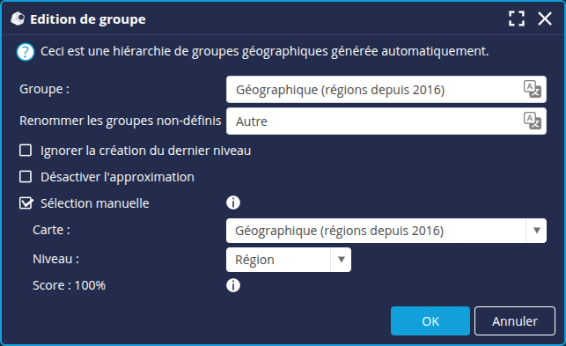
| Paramètre | Description |
|---|---|
| Groupe | Nom du groupe hiérarchique. Cliquez sur le bouton |
| Renommer les groupes non-définis | Les groupes n'ayant pas de correspondance dans la hiérarchie sont groupés dans Autre. Vous pouvez renommer ce groupe comme souhaité. Cliquez sur le bouton |
| Désactiver l'approximation | Par défaut, lorsqu'il n'y a pas de correspondance exacte entre un membre de la dimension et un élément de la hiérarchie géographique, une correspondance est effectuée avec l'élément le plus proche. Il y a approximation. Cocher la case Désactiver l'approximation permet de ne conserver que les correspondances exactes. Les membres sans correspondance exacte sont alors ajoutés aux groupes non définis (Autre par défaut). |
| Sélection manuelle | Cocher cette case permet de sélectionner une autre hiérarchie que la hiérarchie trouvée automatiquement :
Dans ce cas, il est recommandé de modifier le nom du Groupe pour éviter toute confusion. |

Renommer le niveau racine d'une hiérarchie
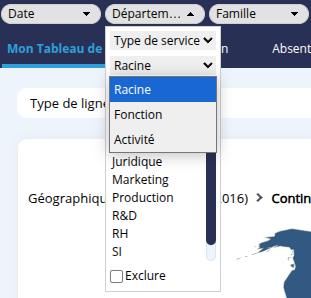
Dans le cas où la case Afficher le niveau racine est cochée, ce niveau est affiché, par défaut, sous le nom Racine.
Il est possible de modifier ce nom afin d'avoir un affichage plus pertinent pour les utilisateurs du tableau de bord notamment. Pour cela :
- Entrez le nom de votre choix dans le champ Nom du niveau racine.
Cliquez sur le bouton si vous souhaitez traduire ce nom dans différentes langues. Consultez la page Traduire le nom d'un objet pour plus de détails.
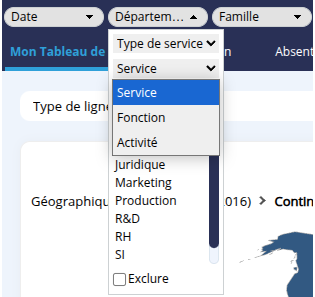
Par exemple, pour la hiérarchie Type de service, nous entrons Service comme Nom du niveau racine.
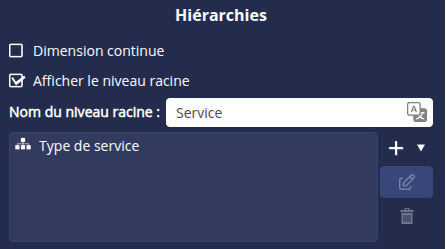
Lors de la sélection de la hiérarchie dans le Studio, dans l'Éditeur de tableaux de bord ou sur le tableau de bord lui-même, Service est alors affiché à la place de Racine.
 ➡
➡