
Barres
- Configurer le flux Barres
- Configurer les paramètres spécifiques
- Modifier le thème
- Configurer des interactions
- Modifier l'info-bulle
- Modifier les échelles
- Configurer les étiquettes
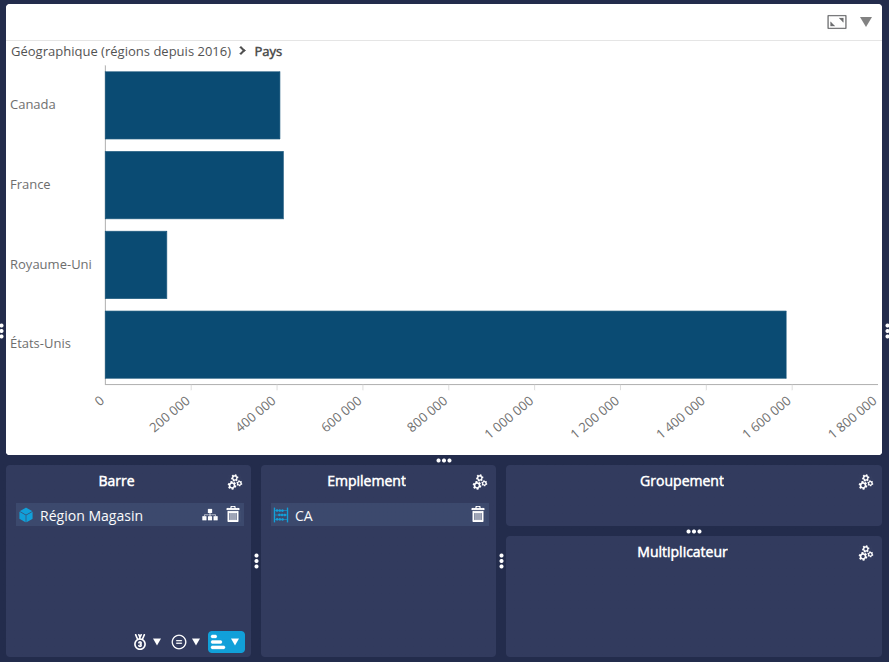
Le flux Barres  affiche des barres horizontales et est utilisé pour comparer des éléments entre catégories.
Ci-dessous, on représente, par exemple, le nombre de Chiffre d'affaires par Pays.
Configurer le flux Barres
Pour configurer le flux Barres :
- Glissez-déposez une dimension sur l'axe Barre (axe des ordonnées).
Si vous y ajoutez d'autres dimensions, elles seront combinées. - Glissez-déposez une mesure sur l'axe Empilement (axe des abscisses).
Si vous y ajoutez d'autres mesures, elles seront, par défaut, empilées l'une à côté de l'autre.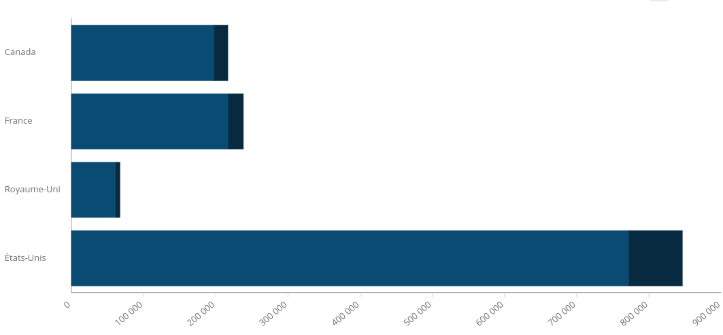
- Vous pouvez glisser-déposer une dimension sur l'axe Groupement : les barres seront groupées selon cette dimension.
Par exemple, nous avons défini la dimension Date au niveau Année (distribution des couleurs ici sur l'axe Multiplicateur).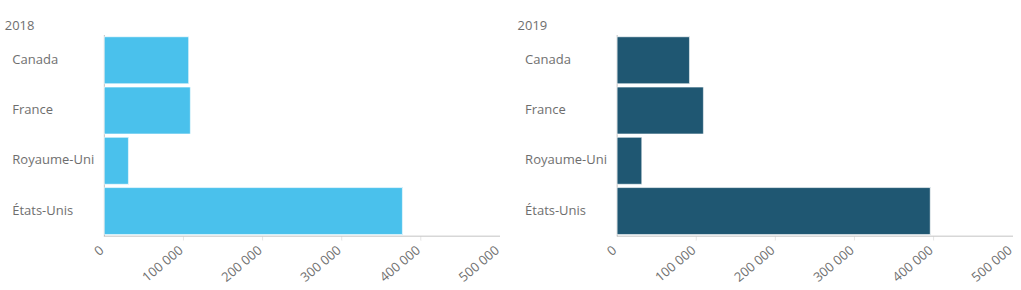
- Vous pouvez glisser-déposer une dimension sur l'axe Multiplicateur : le graphique sera répliqué pour chaque valeur de la dimension placée sur l'axe multiplicateur.
Configurer les paramètres spécifiques
| Paramètre | Description |
|---|---|
| Titres des axes | Permet d'activer l'affichage du titre des différents axes disponibles. Le titre personnalisé peut être traduit : cliquez sur le bouton |
| Cacher l'axe des mesures | Permet de masquer l'axe des mesures. |
| Espace entre barres Groupes | Permet de spécifier l'espace souhaité entre 2 membres de l'axe Barre, respectivement de l'axe Groupement. |
| Delta entre barres Delta en pourcentage | Activer pour afficher le delta entre la deuxième et la première barre d'un graphe. |
| Activer le fond noir | Seulement si la fonction Delta est activée. Active le fond noir. |
| Inverser les couleurs du delta | Seulement si la fonction Delta est activée. Inverse les couleurs du delta : le delta positif est rouge, et le négatif est vert. |
| Même largeur pour toutes les barres | L'empilement est réalisé en pourçentage dans des barres qui font toutes la même largeur. ❗Non compatible avec l'option "Dernier empilement affiché en texte". |
| Dernier empilement affiché en texte | Si l'option est cochée, pour un graphique empilant au moins 2 mesures/dimensions, la valeur de la dernière sera affichée à droite de l'empilement.
|
Couleur à partir d'un objectif d'une mesure cachée | Si un objectif est défini pour une mesure cachée, les colonnes seront affichées de la couleur de la zone correspondante de l'objectif. Par exemple, si la couleur est verte pour un objectif réalisé, les colonnes seront affichées en vert. |
 pour accéder à l'interface d'Édition multilangue et entrer la valeur affichée dans chaque langue. Consultez la page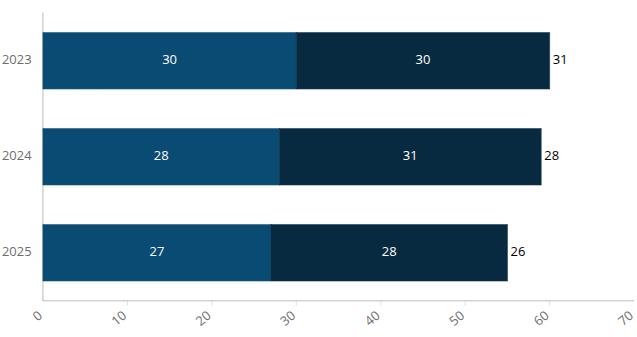
Modifier le thème
Consultez la page Modifier le style pour plus de détails sur la configuration du thème.
Configurer des interactions
Pour savoir comment configurer des interactions, consultez la page dédiée Configurer des interactions.
Modifier l'info-bulle
Pour savoir comment modifier l'info-bulle, consultez la page dédiée Modifier l'info-bulle.
Modifier les échelles
Pour savoir comment configurer les échelles, consultez la page Modifier les échelles des axes.
Des paramètres supplémentaires sont disponibles pour ce flux.
| Paramètre | Description |
|---|---|
| Repères de l'échelle | Permet de personnaliser les repères d'échelle. Par défaut, un trait est affiché à l’extérieur de la barre de l’échelle de gauche. Une liste déroulante permet de choisir d’autres types de traits : Intérieur, Ligne entière ou Traversant. |
| Cacher l'échelle du haut | Permet d'afficher/masquer l'échelle de gauche. |
| Cacher l'accolade | Cocher la case cache l'accolade affichée à droite de l'étiquette des axes dans le cas d'un groupement. |
Configurer les étiquettes
Pour savoir comment configurer les étiquettes, consultez la page Configurer les étiquettes.
Des paramètres supplémentaires sont disponibles ici.
| Paramètre | Description |
|---|---|
| Taille de l'infographie des étiquettes | Permet de spécifier la taille de l'icône dans le cas où une icône est utilisée comme étiquette. |
| Forcer la taille sur l'axe vertical | Ces paramètres permettent de régler la taille des étiquettes sur l 'axe vertical. |
| Cacher l'accolade | Cocher la case cache l'accolade affichée sous l'étiquette des axes. |
| Taille automatique des étiquettes | Active le calcul automatique de la taille des étiquettes. |
| Taille max. des étiquettes (en %) | Taille maximale des libellés (en pourcentage). Exemple : pour que l'espace occupé par les libellés représente au maximum 10% du graphe, entrer la valeur 10. |
| Angle des étiquettes d'axe | Permet de sélectionner un angle d'affichage pour les étiquettes d'axe : 0, 15, 30, 45 ou 90 degrés (45° par défaut). |
| Dépassement étiquettes barres / axes | Permet de sélectionner l'affichage pour les étiquettes larges (dont la taille est supérieure à ce qui peut être affiché dans les barres / les axes :
|
| Angle des étiquettes d'axe | Permet de sélectionner un angle d'affichage pour les étiquettes d'axe : 0, 15, 30, 45 ou 90 degrés (45° par défaut). |
| Afficher les étiquettes sur une seule ligne | Si l'option Afficher est sélectionnée pour le Dépassement des étiquettes, le texte des étiquettes peut être affiché sur plusieurs lignes. Cocher la case permet d'afficher les étiquettes sur une seule ligne. |
| N'afficher que les valeurs min/max | Permet d'afficher les étiquettes uniquement pour les valeurs minimum et maximum. |
| Couleur automatique du texte | La couleur (blanc ou noir) est définie automatiquement en fonction de la couleur de la barre. Vous pouvez personnaliser les couleurs utilisées en ajoutant les classes CSS « dark » et « light » dans votre style CSS (onglet Thèmes). Par exemple : .dark { fill:red; } .light { fill:yellow; } |