
Création d'un graphique avec DigDash Agent
- Formulation de la requête
- Interaction sur les données
- Sauvegarder un graphique
- Stockage des graphiques
- Pour en savoir plus...
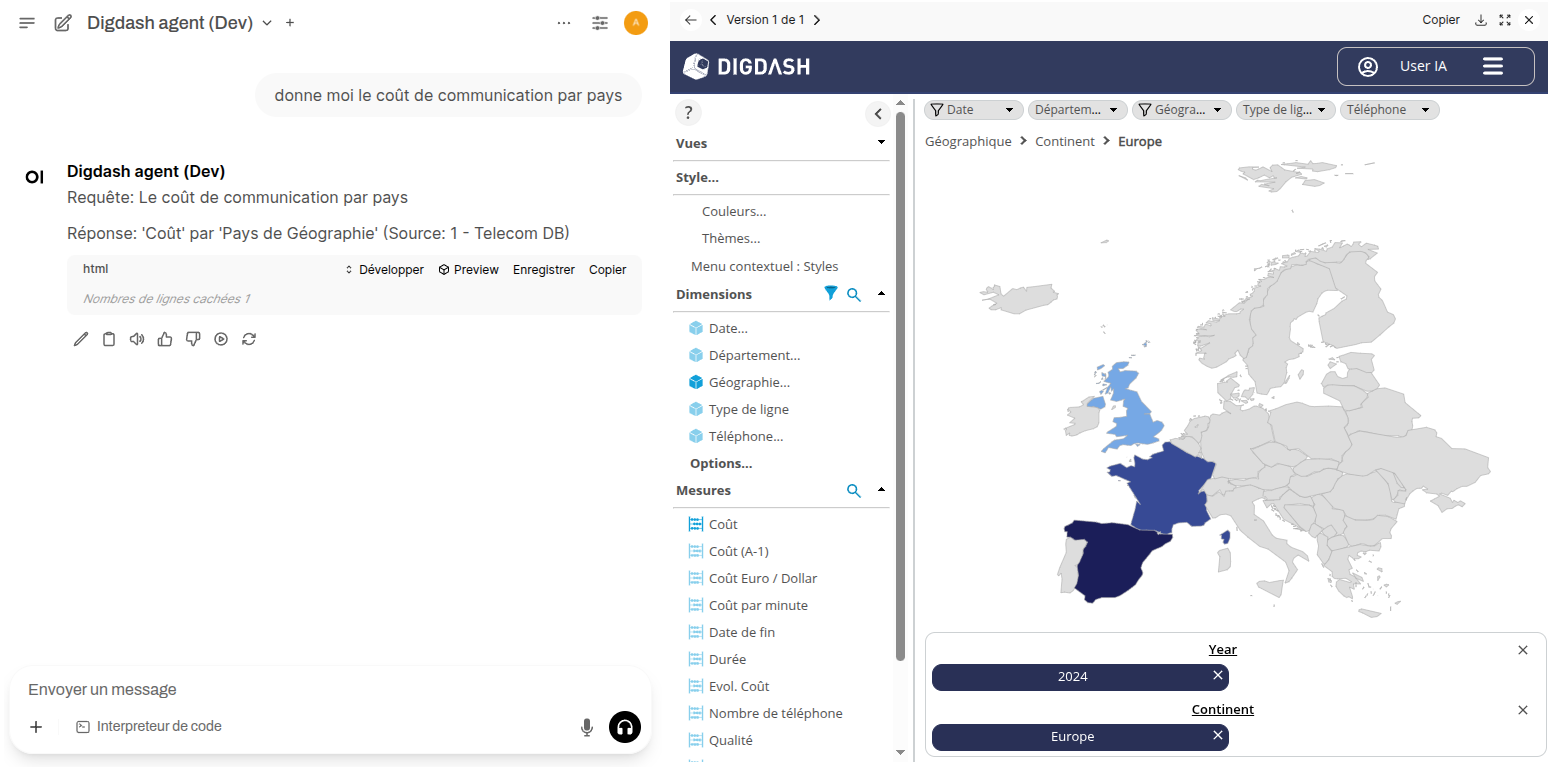
DigDash Agent permet aux utilisateurs de créer des visualisations à partir de leurs données à travers l’utilisation d’un chatbot.
Il suffit d'entrer le prompt souhaité pour obtenir un graphique des données.
Par exemple : "donne moi le coût de communication par pays".
Le graphique le plus pertinent par rapport au contenu de la requête et aux données est proposé.
Pour un résultat plus précis, il est possible de spécifier différents éléments dans la requête : modèle, type de graphique, filtre, etc.
De plus, il est possible d'interagir avec les données directement dans la fenêtre du graphique : ajouter des filtres, modifier le graphique avec l'analyse ad-hoc, etc.
Formulation de la requête
Dans cette première version, DigDash Agent prend en compte les éléments décrits ci-dessous lors de l'analyse de la requête.
Vous pouvez formuler votre requête dans différentes langues.
Sélection des données
Indiquez tout d'abord les données à analyser :
- Dimensions et mesures : vous pouvez spécifier plusieurs dimensions et mesures. Au moins une mesure ou une dimension est nécessaire.
Par exemple : "Affiche le coût et la durée de communication par région"
- Modèle de données : vous pouvez préciser le modèle de données que vous souhaitez utiliser.
S'il n'est pas précisé, il sera déduit automatiquement de la requête en se basant sur les dimensions et mesures précisées.
Par exemple : "Affiche le chiffre d'affaires par famille de produit et par an, en utilisant le modèle Retail"
Options d'utilisation des dimensions et mesures
Des propriétés liées à l'utilisation des dimensions et mesures par l'agent sont disponibles dans l'onglet Colonnes du modèle de données.
- Analyse IA : Par défaut, toutes les dimensions et mesures sont utilisées pour l'analyse par l'intelligence artificielle. Vous pouvez décocher l'analyse IA pour ne pas prendre en compte une mesure ou une dimension.
- Vectoriser : Par défaut, les membres de toutes les dimensions sont vectorisés.
La vectorisation consiste à transformer les noms des membres d’une dimension (comme les produits, clients ou pays) en vecteurs numériques qui représentent leur signification plutôt que leur simple orthographe.
Grâce à cette transformation, la recherche sémantique permet de retrouver des éléments même si les mots ne sont pas exactement identiques — par exemple, rechercher “auto” renverra aussi “voiture”.
Si la dimension contient un grand nombre de membres (par exemple, plus de 100 000), le processus de vectorisation peut prendre beaucoup de temps.
Vous pouvez désactiver cette fonctionnalité pour une dimension afin d’accélérer le processus de vectorisation : la recherche sera alors plus rapide mais ne se basera uniquement sur les correspondances exactes de texte.
Type de graphique
Pour une requête donnée, il vous sera proposé le type de graphique le plus pertinent par rapport au contenu de la requête et aux données.
Il est toutefois possible de spécifier le type de graphique que vous souhaitez générer.
Par exemple : "Affiche le coût et la durée de communication par région dans un tableau"
Les graphiques disponibles sont les suivants :
- Colonnes
- Barres
- Courbes
- Carte
- Secteur
- Tableau
- Tuiles
Filtres
Vous pouvez affiner les données sélectionnées en :
- filtrant sur les membres des dimensions : temporelle, géographique, continue, discrète.
- en incluant ou excluant des membres.
- filtrant sur un intervalle de valeurs d'une mesure (min/max)
- filtrant sur un intervalle de dates (entre Janvier et juin 2025, par exemple)
Par exemple : "Affiche le chiffre d'affaires par produit et par mois pour l’année 2025 en excluant le Canada"
Hiérarchisation et regroupement des données
Vous pouvez également spécifier dans la requête :
- d'afficher les meilleures/pires valeurs (Top/Flop) et le nombre maximal d’éléments à afficher
Par exemple : "Affiche le top 3 des produits les plus vendus en 2024" - d'agréger le reste des données dans la catégorie "Autre"
Conservation du contexte
La conservation du contexte permet d’affiner une requête en plusieurs étapes. On peut commencer par une demande simple, comme "coût par type de ligne", puis préciser "par année" pour obtenir finalement "coût par type de ligne et par année".
Utilisation des synonymes
DigDash Agent prend automatiquement en compte les synonymes, s'ils existent. Cela peut être utile notamment dans le cas de termes spécifiques dans vos données.
Pour utiliser des termes synonymes dans vos requêtes, vous devez renseigner, au préalable, des synonymes dans l'édition multi-langue (d'une dimension par exemple) ou le gestionnaire de traductions, ou importer un dictionnaire des synonymes dans Digdash. Consultez la page Dictionnaire des synonymes pour savoir comment importer un dictionnaire des synonymes dans Digdash.
Faits marquants
Après génération d'un graphique, il est possible de demander les faits marquants relatifs à une mesure via une requête du type "Explique la mesure..." "Donne le détail pour la mesure..."
Par exemple "Explique le chiffre d'affaires pour l'année 2025" .
L'agent formulera une réponse sous forme de texte.
Par exemple : "Les familles de produits les plus influentes, à savoir Multimedia, Sport & loisir, Bricolage et Billetterie, représentent 73% du chiffre d'affaires."
Consultez le paragraphe Types de faits marquants pour en savoir plus sur les types d'informations données.
Interaction sur les données
Naviguer dans une hiérarchie de donnée
Dans le cas où une dimension dispose d'une hiérarchie, vous pouvez naviguer dans les différents niveaux de celle-ci.
Par exemple, sur un graphique affichant le coût de communication par région, cliquez sur le continent Europe pour afficher les coûts pour chaque pays d'Europe.
Filtrer les éléments du graphique
Vous pouvez afficher la barre de filtres afin de filtrer les données du graphique: depuis le menu utilisateur, cliquez sur Afficher les filtres.
La barre de filtres s'affiche alors au-dessus du graphique. Les filtres sélectionnés sont résumés en dessous du graphique.
Modifier le graphique avec l'analyse ad-hoc
Ouvrez le panneau rétractable à gauche afin d'accéder à l'analyse ad-hoc. Vous pouvez ainsi ajouter des colonnes ou un total, modifier le tri, etc. Consultez la page Analyse ad-hoc pour plus de détails.
Sauvegarder un graphique
Pour sauvegarder un graphique au format PDF, PPT ou Excel (vous devez avoir les autorisations correspondantes) : cliquez sur le menu utilisateur puis sélectionnez Sauvegarder en PDF , Sauvegarder en PPT , Sauvegarder en Excel Standard, Sauvegarder en Excel Rapide ou Sauvegarder en CSV.
Stockage des graphiques
Vous pouvez retrouver les graphiques générés dans le panneau des flux du Studio. Ils sont listés dans la catégorie Agent dans le rôle du modèle de données utilisé sous le nom TemporaryFlow_...