
Déploiement du module d'audit (DDAudit)
- Installation du module
- Configuration de la base de données DDAudit
- Création de la connexion nommée à la base de données
- Sélection de la base de données dans les modèles de données
- Accès aux données d'audit DigDash Enterprise
- Emplacement des fichiers de base de données DDAudit
Ce document présente l'installation du module d'audit intégré à DigDash Enterprise. Ce module permet à un administrateur du système de connaître notamment la liste des cubes de données et des flux ainsi que l'historique des sessions utilisateurs.
Installation du module
Vous pouvez déployer le module d'audit depuis Digdash Metadata Service :
- Lancez le Studio.
- Cliquez sur le bouton Gestionnaires dans la barre latérale de gauche.
- Dans la boite qui s'affiche, cliquez sur DigDash Metadata Service.
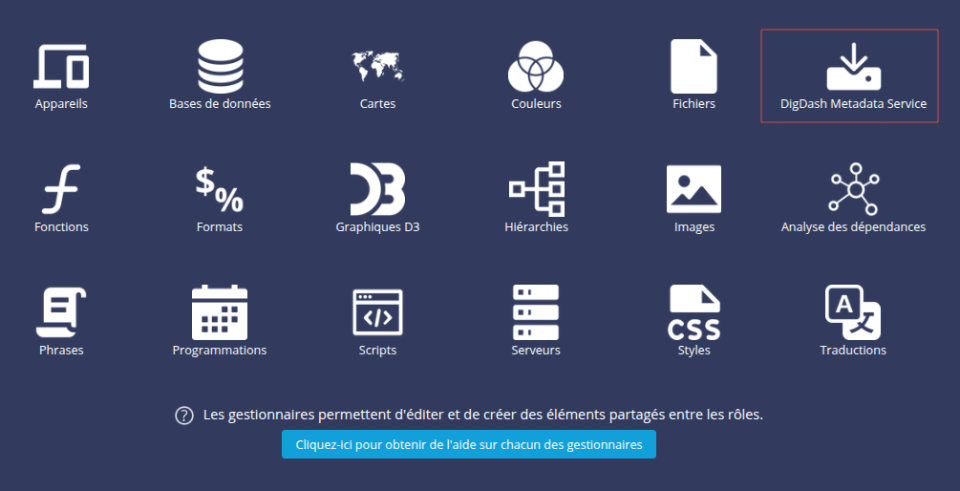
➡ La boite DigDash Metadata Service s'affiche.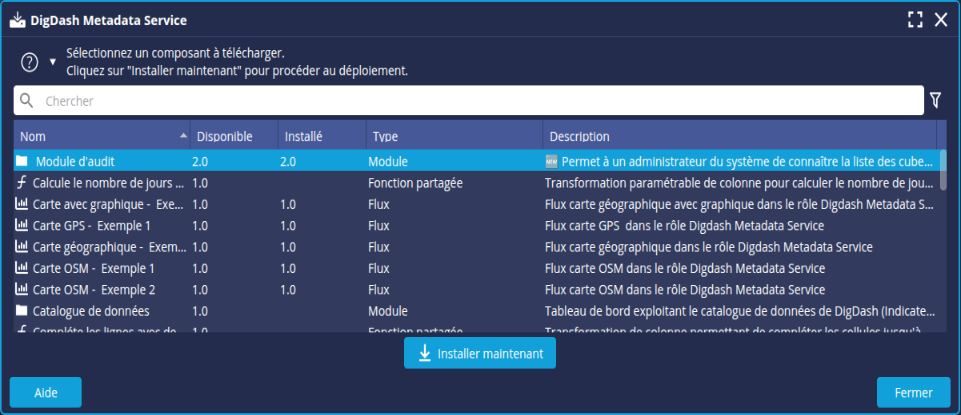
- Sélectionnez le composant Module d'audit et cliquez sur Installer maintenant.
Lorsque l'installation est terminée le message suivant s'affiche :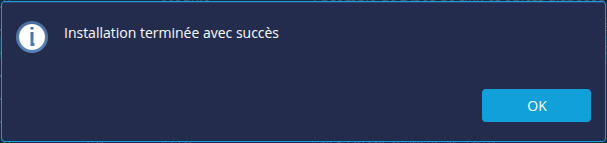
- Cliquez sur OK puis Fermer.
Éléments créés lors de l'installation
Un nouveau rôle DDAudit contenant les éléments suivants est créé :
- Des modèles de données pré-définis permettant de créer des visualisations sur les données d'audits
- Des flux pré-définis : liste des cubes, listes des flux et listes des sessions utilisateurs
- Un tableau de bord affichant les données d'audits
Configuration de la base de données DDAudit
Vous devez configurer une base de données DDAudit afin de pouvoir stocker les données d'audit. Nous recommandons d'utiliser une base de données MariaDB. Les bases de données MySQL et PostgreSQL sont également supportées.
Pour cela :
- Depuis la page d'accueil, allez dans Configuration -> Paramètres serveur -> Base de données -> Données d'audit.
- Entrez :
- L'URL de la base données
- L'Utilisateur et le Mot de passe de la base de données.
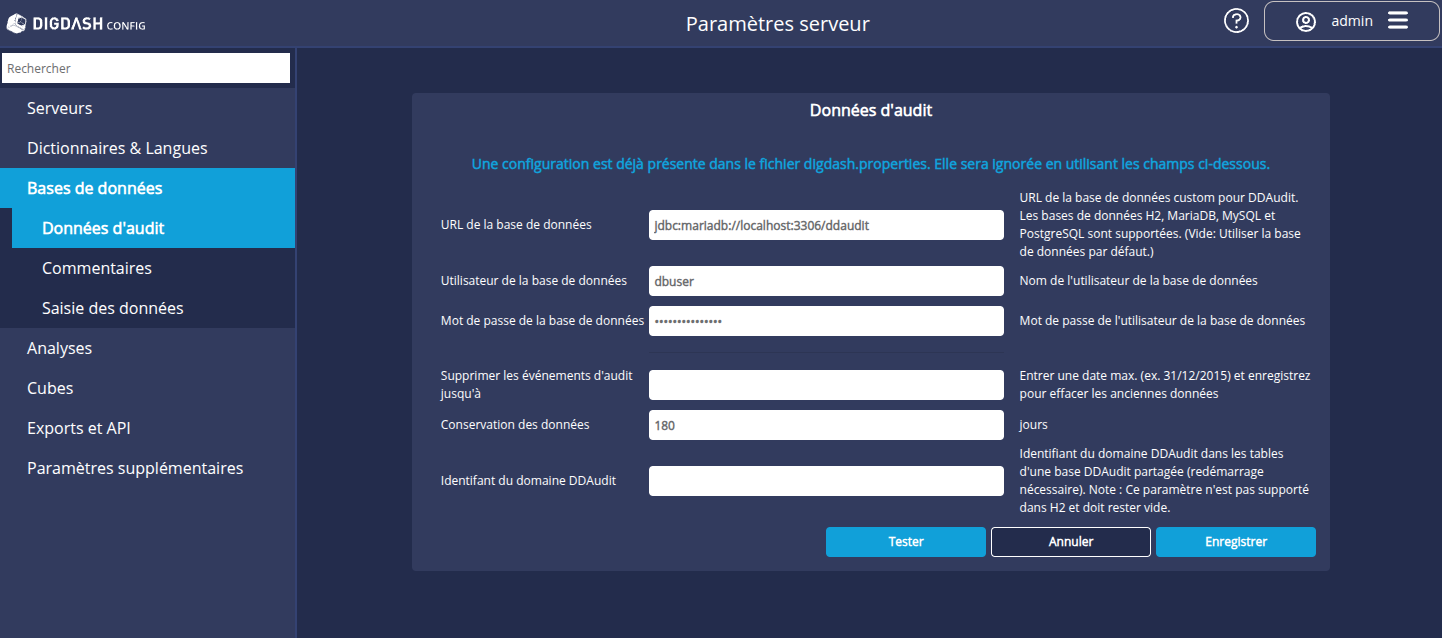
Vous pouvez également :
- effacer d'anciennes données : entrez une date jusqu'à laquelle supprimer les données dans le champ Supprimer les événements d'audit jusqu'à.
- définir la durée de conservation des données : entrez la durée en nombres de jours dans le champ Conservation des données.
Création de la connexion nommée à la base de données
Une fois la base de données configurée, vous devez créer la connexion à la base de données. Pour cela:
- Affichez l'onglet Gestionnaires du Studio.
- Cliquez sur Bases de données.
- Cliquez sur le bouton + pour créer une nouvelle connexion à la base de données.
➡ La boite Édition d'une connexion de base de données s'affiche. - Sélectionnez le type SQL.
- Entrez le nom de la connexion: DDAudit.
- Renseignez ensuite les informations de configuration de votre base de données.
- Laissez la base de données restreinte au rôle DDAudit.
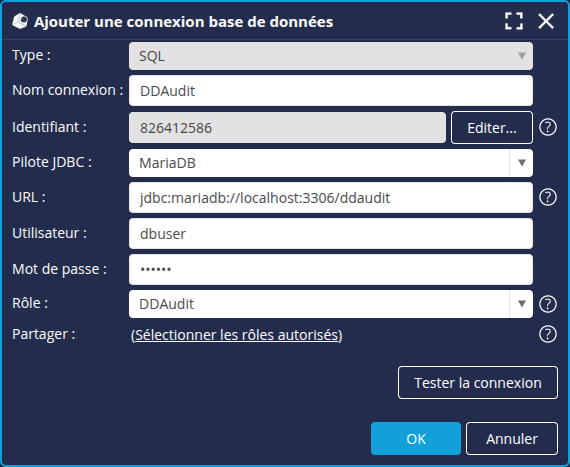
- Vérifiez que la connexion fonctionne en cliquant sur le bouton Tester la connexion.
- Cliquez sur OK.
Nous allons à présent sélectionner la connexion de base de données dans les modèles de données.
Sélection de la base de données dans les modèles de données
Pour lier les modèles de données d'audit à la connexion de base de données :
- Dans le panneau des modèles de données du Studio, allez dans l'onglet du rôle DDAudit.
- Éditez les modèles de données et sélectionnez DDAudit dans la liste déroulante Connexion.
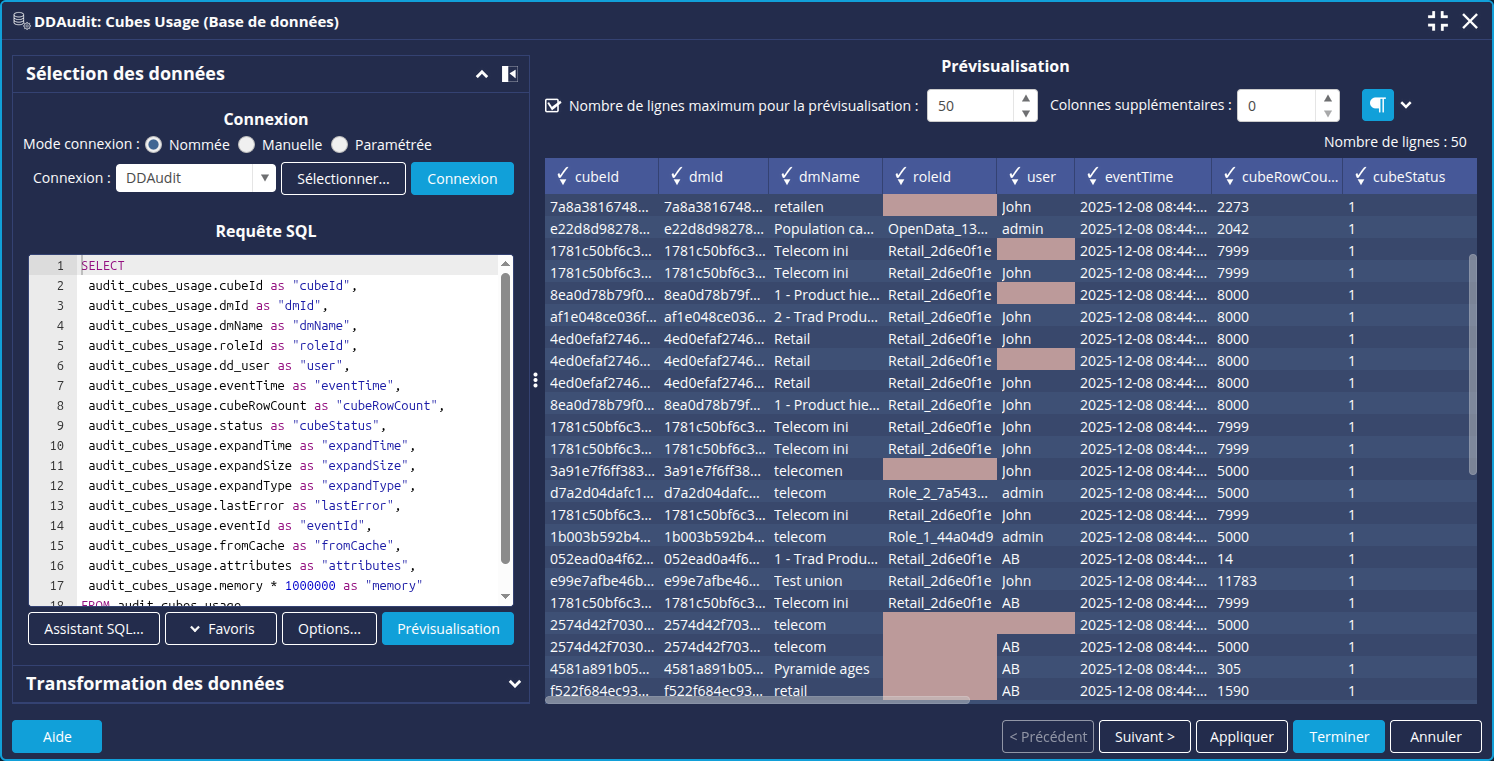
- Cliquez sur Recharger pour rafraîchir l'aperçu.
- Cliquez sur Terminer.
Accès aux données d'audit DigDash Enterprise
Afin de visualiser ces informations il faut ajouter le rôle DDAudit à votre administrateur DigDash Enterprise ou tout autre utilisateur que vous souhaitez pour cette tâche.
Depuis la page Configuration -> État du serveur, démarrez les services d'audit que vous souhaitez utiliser (service d'audits des sessions, cubes et flux, etc).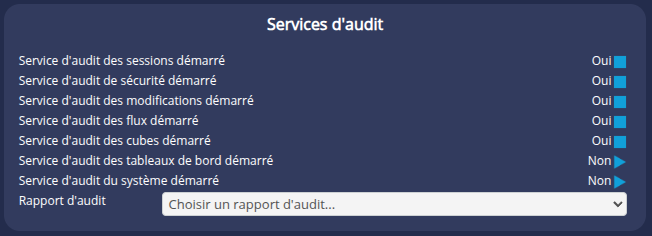
Des tableaux de bord prédéfinis sont directement accessibles depuis le Dashboard, dans le rôle DDAudit.
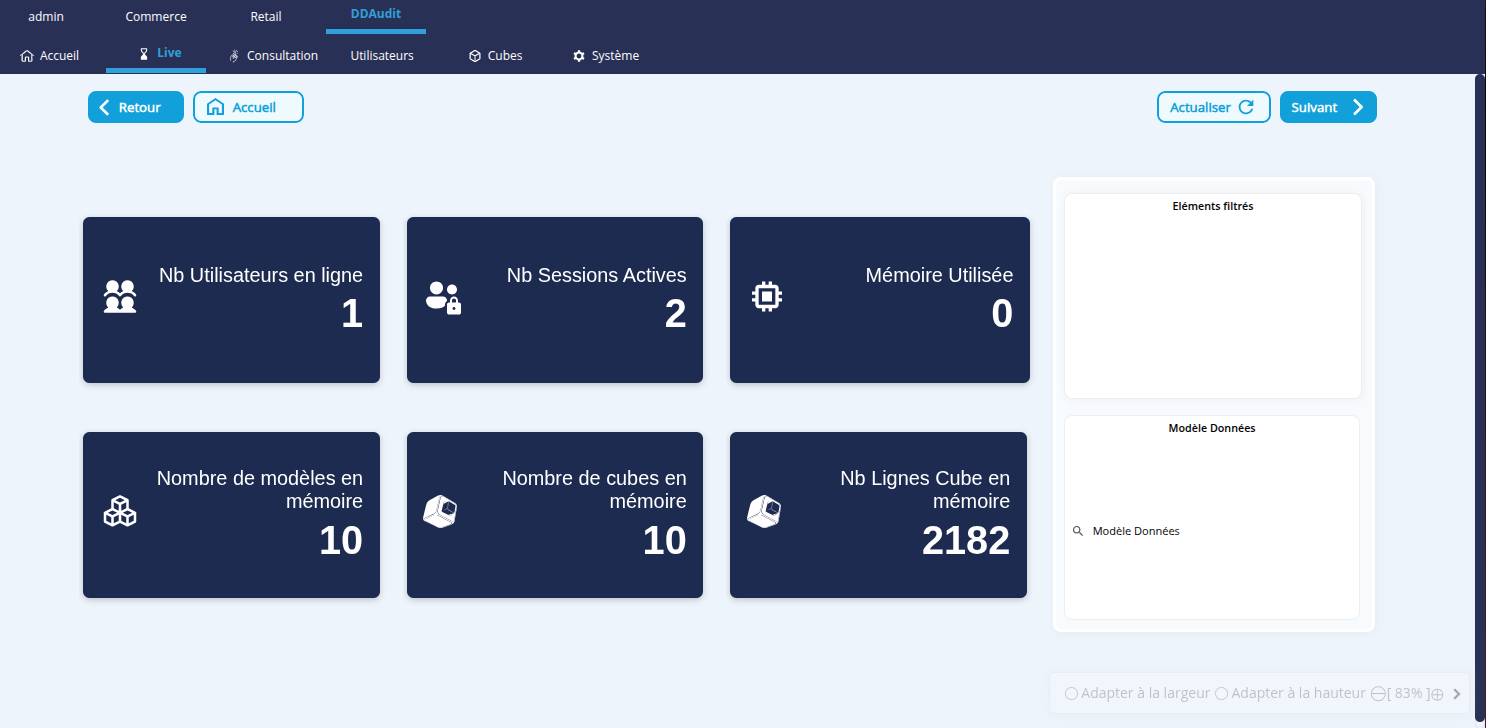
Vous pouvez également créer vos propres flux basés sur les modèles de données, voire de nouveaux modèles de données sur la base de données d'audit.
Emplacement des fichiers de base de données DDAudit
Dans certains cas, vous pouvez avoir besoin de modifier l'emplacement des fichiers de base de données DDAudit.
Consultez la page Modifier l'emplacement des fichiers de base de données DDAudit pour plus d'informations