
Paramètres OAuth
L'authentification SMTP via OAuth pour l'envoi d'emails consiste à utiliser le protocole OAuth 2.0 pour sécuriser l'accès au serveur SMTP de Google (smtp.gmail.com) ou Microsoft sans avoir besoin d'utiliser un mot de passe traditionnel.
Ainsi, au lieu de votre adresse email et de votre mot de passe, un jeton d'accès OAuth est utilisé pour vous authentifier auprès du serveur SMTP.
Pour configurer OAuth, il est nécessaire de récupérer les identifiants client.
Une fois l'authentification OAuth configurée, vous pourrez l'utiliser lors de la configuration de votre serveur email.
Configurer l'authentification OAuth
L'authentification OAuth est disponible pour Google et Microsoft. Vous trouverez ci-dessous comment configurer l'authentification OAuth. Pour savoir comment récupérer vos identifiants, consultez le paragraphe Obtenir les identifiants client.
Pour configurer l'authentification OAuth:
- Allez sur la page Configuration > Paramètres serveur > Serveurs > Paramètres OAuth.
- Sélectionnez le Fournisseur OAuth : Google ou Microsoft.
Configuration Google
Dans le cas du fournisseur OAuth Google, deux flux sont disponibles.
Flux de code d’autorisation
Ce flux permet à une application d’accéder aux données d’un utilisateur après son authentification et son consentement, via l’échange d’un code d’autorisation temporaire.
Il nécessite un ID client et un Secret client. Consultez le paragraphe Obtenir les identifiants client > Google OAuth > Flux de code d’autorisation pour plus de détails.
- Renseignez l'ID client.
- Sélectionnez Flux de code d’autorisation.
- Renseignez le Secret client.
- Dans le champ URI de redirection autorisés, entrez l'URI sous la forme :
- http://localhost:8080/ddenterpriseapi/v2/oauth/redirect
- Le champ Jeton de rafraîchissement sera automatiquement renseigné après la première authentification OAuth du serveur email.
Il sera possible de révoquer ce jeton en cliquant sur le bouton Révoquer le jeton de rafraîchissement. - Cliquez sur Enregistrer.
Flux d’informations d’identification du client
Ce flux permet à une application de s’authentifier automatiquement, sans utilisateur, via un compte de service et une clé JSON.
Il nécessite l'ID Client et le chemin vers la clée privée JSON. Consultez le paragraphe Obtenir les identifiants client > Google OAuth > Flux d’informations d’identification du client pour plus de détails.
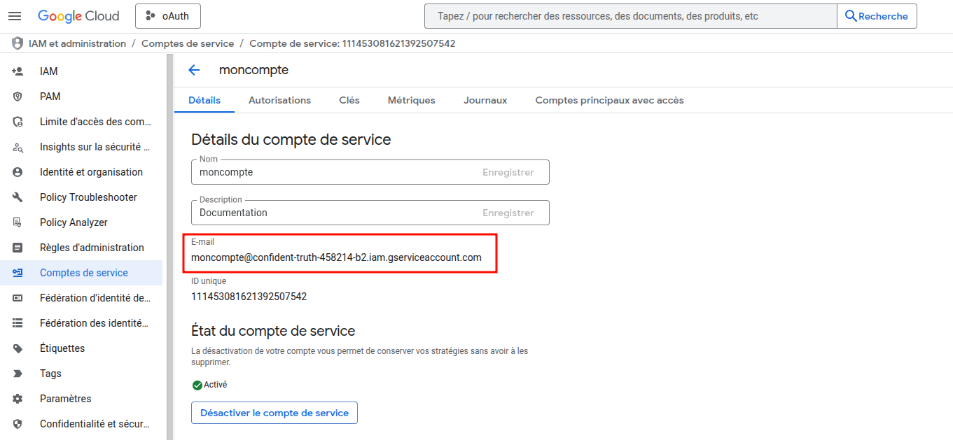
- Renseignez l'ID client : email du compte de service sous la forme nomducompte@confident-truth-458214-b2.iam.gserviceaccount.com
- Renseignez le Chemin du certificat : chemin vers le fichier de clé JSON contenant la clé privée.
- Cliquez sur Enregistrer.
Configuration Microsoft
Dans le cas du fournisseur OAuth Microsoft, deux flux sont disponibles.
Consultez le paragraphe Obtenir les identifiants client > Microsoft OAuth pour savoir ocmment récupérer les identifiants nécessaires.
Flux de code d’autorisation
Ce flux permet à une application d’accéder aux API Microsoft au nom d’un utilisateur après son authentification et son consentement.
- Renseignez l'ID client obtenu précédemment.
- Renseignez le champ Tenant avec l'ID du répertoire (tenant) récupéré précédemment.
- Sélectionnez Flux de code d’autorisation.
- Renseignez le Secret client.
- Cliquez sur Enregistrer.
Flux d’informations d’identification du client
Ce flux permet à une application de s’authentifier directement auprès des API Microsoft sans intervention d’utilisateur.
- Renseignez l'ID client obtenu précédemment.
- Renseignez le champ Tenant avec l'ID du répertoire (tenant) récupéré précédemment.
- Sélectionnez Flux d’informations d’identification du client.
- Sélectionnez le cas de demande de jeton d'accès:
- Secret partagé : renseignez le Secret client récupéré précédemment.
- Identification fédérée : renseignez le JWT.
Dans ce cas, au lieu d’utiliser un secret client, l’application s’authentifie auprès de Microsoft en prouvant son identité via un fournisseur externe de confiance (par exemple, Kubernetes, AWS), grâce à un jeton fédéré.
- Cliquez sur Enregistrer.
Obtenir les identifiants client
Vous trouverez ci-dessous comment récupérer vos identifiants client.
Google OAuth
Selon le flux utilisé, les informations nécessaires à la configuration OAuth différent. Consultez le paragraphe correspondant à votre cas.
Flux de code d’autorisation
Pour récupérer l'identifiant et le secret client nécessaires pour le flux de code d'autorisation, procédez comme suit :
- Connectez-vous à Google Console Cloud et créez un nouveau projet.
- Ouvrez le projet et accédez à API & Services > Écran de consentement oAuth pour configurer le projet.
- Allez ensuite sur la page Clients depuis le menu de navigation.
- Cliquez sur Créer un client.
- Sur la page Créer un ID client OAuth, remplissez les champs requis :
- Dans le champ Type d'application, sélectionnez Application Web.
- Entrez un nom de client.
- Dans la section URI de redirection autorisés, cliquez sur Ajouter un URI et entrez l'URI sous la forme :
http://localhost:8080/ddenterpriseapi/v2/oauth/redirect
- Cliquez sur Créer.
➡ Le client OAuth est créé. Vous obtenez ainsi l'identifiant et le code secret du client. - Copiez-les afin d'en disposer pour la configuration DigDash.

Flux d’informations d’identification du client
Pour récupérer l'identifiant et la clé privée nécessaires pour le flux d’informations d’identification du client, procédez comme suit :
- Connectez-vous à Google Console Cloud et créez un nouveau projet (ou sélectionnez un projet existant).
- Ouvrez le projet, puis accédez à IAM et administration > Comptes de service.
- Créez un compte de service et attribuez-lui les rôles requis.
- Allez dans l'onglet Clés et créer une clé privée de type JSON pour ce compte de service.
Placez le fichier téléchargé à l'emplacement voulu qui sera le chemin à renseigner lors de la configuration.
L'identifiant correspondra à l'email du compte.
Microsoft OAuth
Dans le cas de Microsoft, procédez comme suit :
- Connectez-vous au Portail Azure.
- Dans le menu de navigation, accédez à Microsoft Entra ID (ou Azure Active Directory).
- Cliquez sur Inscriptions d’applications puis sur Nouvelle inscription pour créer une nouvelle application.
- Remplissez les champs requis :
- Nom : entrez un nom pour identifier votre application (ex. ddenterpriseapi).
- Types de comptes pris en charge : choisissez qui pourra se connecter :
- Comptes dans ce répertoire uniquement (single tenant)
- Comptes dans tous les annuaires (multi-tenant)
- Comptes Microsoft personnels
- URI de redirection : ajoutez l’URI de redirection autorisée, par exemple :
http://localhost:8080/ddenterpriseapi/v2/oauth/redirect
- Validez en cliquant sur Enregistrer.
- Une fois l’application enregistrée, récupérez vos identifiants :
- ID d’application (client) : correspond à ID client.
- ID du répertoire (tenant) : correspond au tenant Microsoft.
- Dans le menu de gauche, ouvrez Certificats et secrets, puis cliquez sur Nouveau secret client.
- Donnez une description, choisissez une durée de validité, puis validez.
- Copiez le secret généré immédiatement (il ne sera plus affiché après).
- Ce secret correspond au Secret client.
Dans Autorisations API, configurez les permissions nécessaires à votre application (ex. User.Read, Mail.Read).
Certaines permissions peuvent nécessiter un consentement administrateur.