
Installation de Tomcat 9
Modifié par Aurelie Bertrand le 2026/03/19 11:26
Vous trouverez dans ce guide les instructions d'installation de Tomcat 10 sur Windows.
Installation de Tomcat 9
Pour installer Tomcat 9 :
- Télécharger TomCat 9 : https://tomcat.apache.org/download-90.cgi (Binary Distributions - > Core -> 32-bit/64-bit Windows Service Installer).
- Lancer apache-tomcat-9.X.XX.exe.
- Accepter le contrat de licence.
- Choisir le composant Tomcat (Service Startup & Native) et le Start Menu Item.
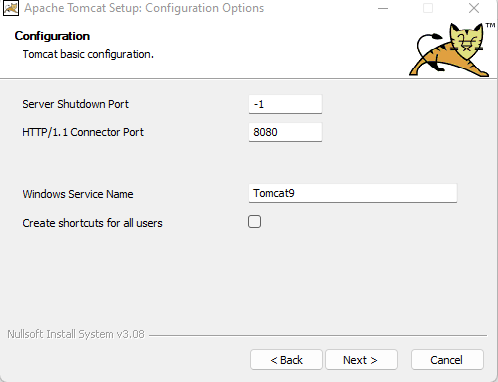
- Laisser les paramètres de configuration par défaut.
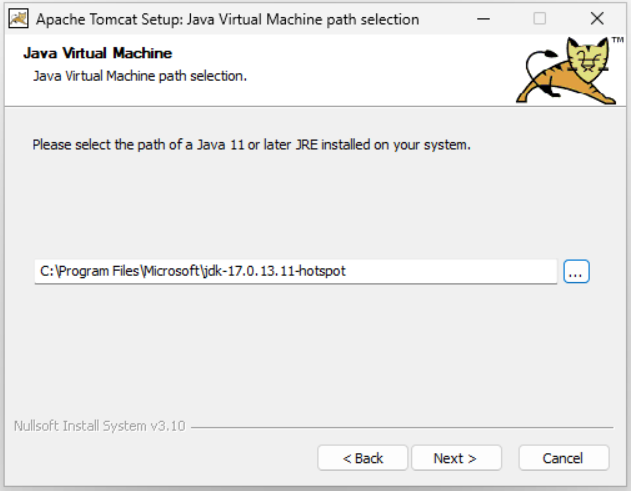
- Renseigner le chemin de l’installation de l’openjdk installé à l’étape 1.
- Définir le répertoire d’installation de TomCat 9.
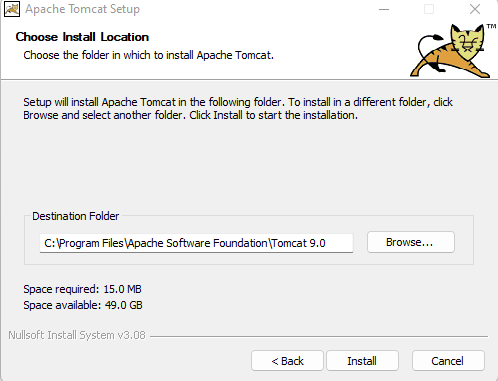
- Lancer l’installation de TomCat 9.
- Lancer la page http://localhost:8080 afin de vérifier le bon fonctionnement de TomCat.
- Aller dans le répertoire d’installation de TomCat 9 puis dans le répertoire bin et lancer tomcat9w.exe.
Modifier les paramètres dans l’onglet Java.
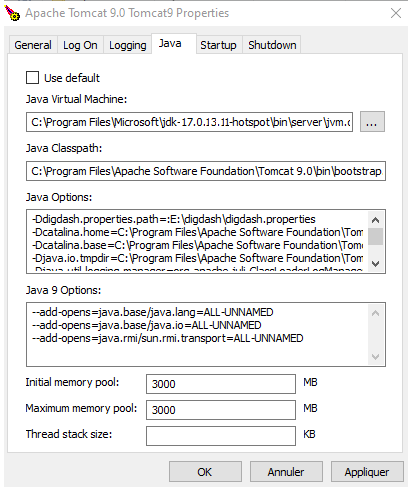 *
*- Adapter les chemins aux futurs répertoires digdash :
Ddigdash.properties.path=E:\digdash\digdash.properties
- Pour que les caractères spéciaux soient bien pris en compte, ajouter le paramètre -Dfile.encoding=UTF-8 à la fin de la variable JAVA_OPTS comme ci-dessous :
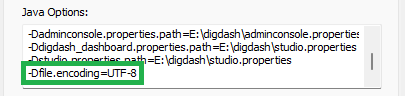
- Ajouter les paramètres --add-opens=java.base/java.nio=org.apache.arrow.memory.core,ALL-UNNAMED --add-opens=java.base/sun.security.ssl=ALL-UNNAMED --add-opens=java.base/sun.security.util=ALL-UNNAMED dans Java 9 Options.
- Adapter les chemins aux futurs répertoires digdash :
Modification du fichier server.xml
- Ouvrir le fichier server.xml présent dans le répertoire \Apache Software Foundation\Tomcat 9.0\conf.
<Connector port="8080" protocol="HTTP/1.1"
connectionTimeout="20000"
maxConnections="30000"
maxParameterCount="100000"
maxThreads="10000" maxPostSize="62914560"
redirectPort="8443" compression="on" />
connectionTimeout="20000"
maxConnections="30000"
maxParameterCount="100000"
maxThreads="10000" maxPostSize="62914560"
redirectPort="8443" compression="on" />
- Remplacer le chemin des webapps à déployer.
<Host name="localhost" appBase="E:/digdash/webapps/default"
unpackWARs="true" autoDeploy="true">
<Alias>digdash.client.com</Alias>
unpackWARs="true" autoDeploy="true">
<Alias>digdash.client.com</Alias>
- Ajouter la valve de log et la valve sécurisation à la suite.
<Valve className="org.apache.catalina.valves.ErrorReportValve" showReport="false" showServerInfo="false" />
<Valve className="org.apache.catalina.valves.ErrorReportValve" showReport="false" showServerInfo="false" />
<Valve className="org.apache.catalina.valves.RemoteIpValve"
internalProxies="127\.0\.[0-1]\.1"
remoteIpHeader="X-Forwarded-For"
requestAttributesEnabled="true"
protocolHeader="X-Forwarded-Proto"
protocolHeaderHttpsValue="https"/>
<Valve className="org.apache.catalina.valves.RemoteIpValve"
internalProxies="127\.0\.[0-1]\.1"
remoteIpHeader="X-Forwarded-For"
requestAttributesEnabled="true"
protocolHeader="X-Forwarded-Proto"
protocolHeaderHttpsValue="https"/>
Modification du fichier context.xml
- Ouvrir le fichier context.xml présent dans le répertoire \Apache Software Foundation\Tomcat 9.0\conf.
- Ajouter la balise XML suivante dans la section Context :
<Resources cachingAllowed="true" cacheMaxSize="500000"/>